


Pokémon-Zeichenkurs: Keldeo
Vielen Dank an Reshi für die Erstellung dieses
Zeichenkurses!
Hallo,
Schritt 1
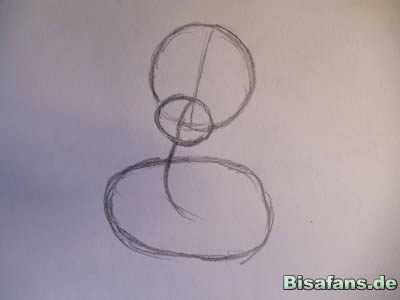
Zeichnet den Bauch (kartoffelähnlich), den
Kopf und die Schnauze.
Schritt 2
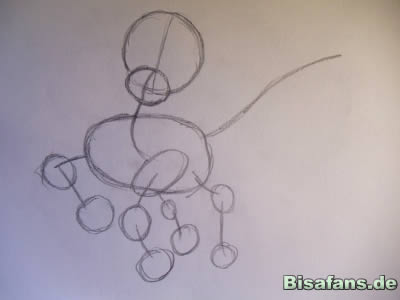
Zeichnet Beine und Füße und die Mittellinie
des Schweifes.
Schritt 3
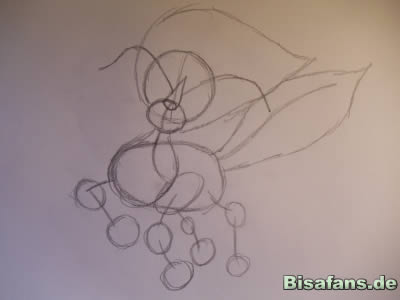
Nun noch das Horn, die Haare und den Schweif
(wie die Form eines Blattes). Außerdem noch die Brust.
Schritt 4
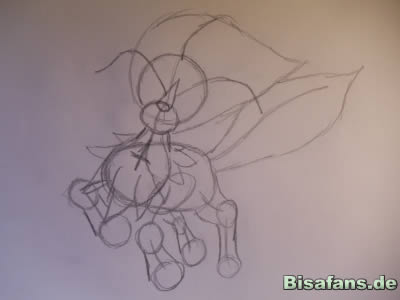
Die Beine etwas dicker zeichnen und die
Brust ausfransen. Desweiterem noch ein kleines Kreuz in die Mitte
der Brust malen.
Schritt 5
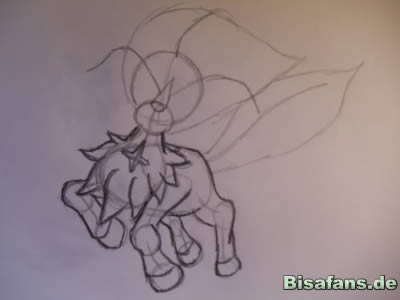
Jetzt die Konturen nachzeichnen. Dabei
fester auf den Bleistift drücken oder einen mit geringerer Härte
nehmen.
Schritt 6
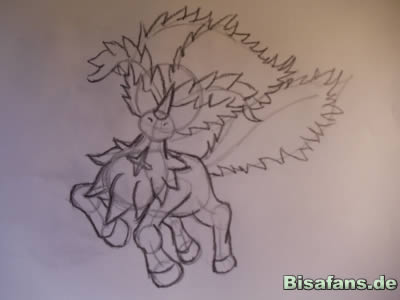
Nun noch die Haare und den Schweif
ausfransen und dicker nachziehen. Außerdem die Hörner noch dicker
machen und die Nasenlöcher zeichnen.
Schritt 7
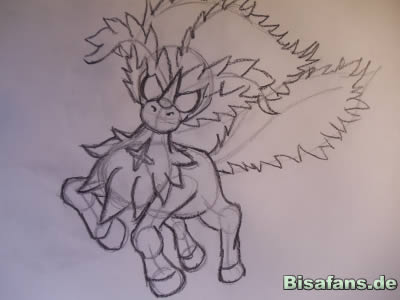
Jetzt geht es an die Augen - einfach zwei
Ovale rechts und links zeichnen.
Schritt 8
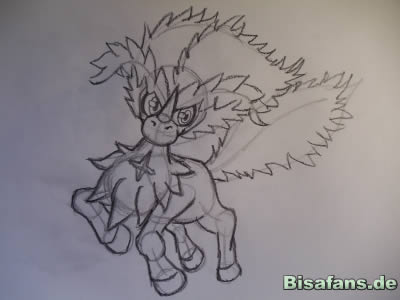
Weiter mit den Augen - jetzt noch zwei
innere Ovale.
Schritt 9
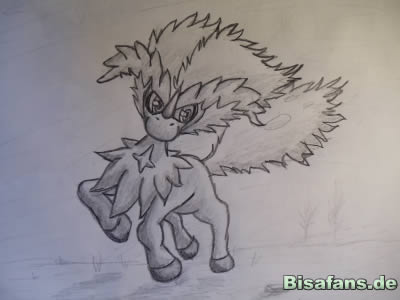
Jetzt seit ihr eigenlich fertig ;) Ihr könnt
natürlich noch, so wie ich, ein paar Schattierungen einbauen.
Schritt 10

Oder, noch besser, Keldeo mit einem Computerprogramm (ich habs mit
gimp gemacht) ausmalen. Ich hoffe dieses Tutorial hat euch
gefallen. Ihr könnt mich gerne per Email oder hier per PN im
BisaBoard (reshi) benachichtigen.